
Как добавить карту в Apple Wallet: Лучшие советы в 2026 году
Как добавить Yello Card в Apple Wallet: настройка региона, ввод реквизитов и подтверждение карты. Пошаговая инструкция и решение частых ошибок подключения.
Оплачивать покупки телефоном удобно: не нужно искать пластиковую карту в сумке или вводить её данные при каждом платеже. Если вы хотите узнать, как добавить карту в Apple Wallet, начните с проверки её совместимости. Затем откройте приложение Wallet на iPhone, нажмите «+», укажите реквизиты карты и пройдите подтверждение. После успешного подключения её можно будет использовать для оплаты там, где принимают Apple Pay.
В этой инструкции подробно разберём подключение Yello Card Apple Pay. Вы узнаете, что нужно подготовить заранее, как добавить виртуальную карту, выбрать её для оплаты и пользоваться ей при покупках в магазинах и интернете. Также расскажем, что делать, если Wallet не принимает реквизиты, выдаёт ошибку или не завершает подключение.
Чем Apple Wallet отличается от Apple Pay
Apple Wallet и Apple Pay связаны, но выполняют разные задачи:
- Apple Wallet — приложение Wallet для хранения и управления банковскими картами. Здесь можно выбрать карту или удалить ненужную.
- Apple Pay — технология бесконтактной оплаты совместимой картой из кошелька в магазинах, приложениях и на сайтах.
Если вы выясняете, как добавить карту в Apple Wallet, речь идёт о её сохранении в кошельке. Для Yello Card Wallet также хранит карту, а Apple Pay используется при оплате.
Важно: добавление карты не пополняет баланс Apple Account и не привязывает её автоматически к оплате подписок и других сервисов Apple. Способы оплаты в Apple Account настраиваются отдельно.
Какая карта Yello Card поддерживает Apple Pay
Чтобы понять, как добавить карту в Apple Wallet, учтите: Yello Card Apple Pay доступен только с подходящим тарифом.
- Standard — 1 699 ₽: не поддерживает Apple Pay.
- Ultima + — 2 999 ₽: поддерживает Apple Pay.
Перед выпуском рекомендуем ознакомиться с тарифами Yello Card и проверить актуальную информацию о поддержке оплаты в каталоге совместимости Apple Pay.
Условия карт:
- Выпуск в банке Сингапура, валюта — доллар США.
- Курс конвертации виден после выпуска.
- Без лимитов и верификации.
- Пополнение рублями через СБП — 0%; сумма видна до оплаты.
- Бесплатное обслуживание.
Если планируете оплачивать покупки через Apple Pay, оформите Yello Card Ultima + — эта карта поддерживает добавление в Apple Wallet.
Что нужно перед добавлением карты
Прежде чем разбираться, как добавить карту в Apple Wallet, убедитесь, что телефон и карта готовы к подключению. Проверьте:
- iPhone: поддерживает Apple Pay, установлена актуальная версия iOS.
- Защита: настроены Face ID, Touch ID или код-пароль.
- Карта: выпущена Ultima +, сделано первое пополнение, полные реквизиты открыты в личном кабинете.
- Почта: доступен адрес аккаунта Yello Card — он потребуется, чтобы пройти подтверждение карты.
- Регион: проверьте страну в Apple Account. Если она уже поддерживается, менять настройки не нужно.
Подробнее о настройке региона — в инструкции Yello Card. После этих проверок будет проще понять, как привязать карту к Wallet без ошибок.
Как добавить Yello Card в Apple Wallet на iPhone
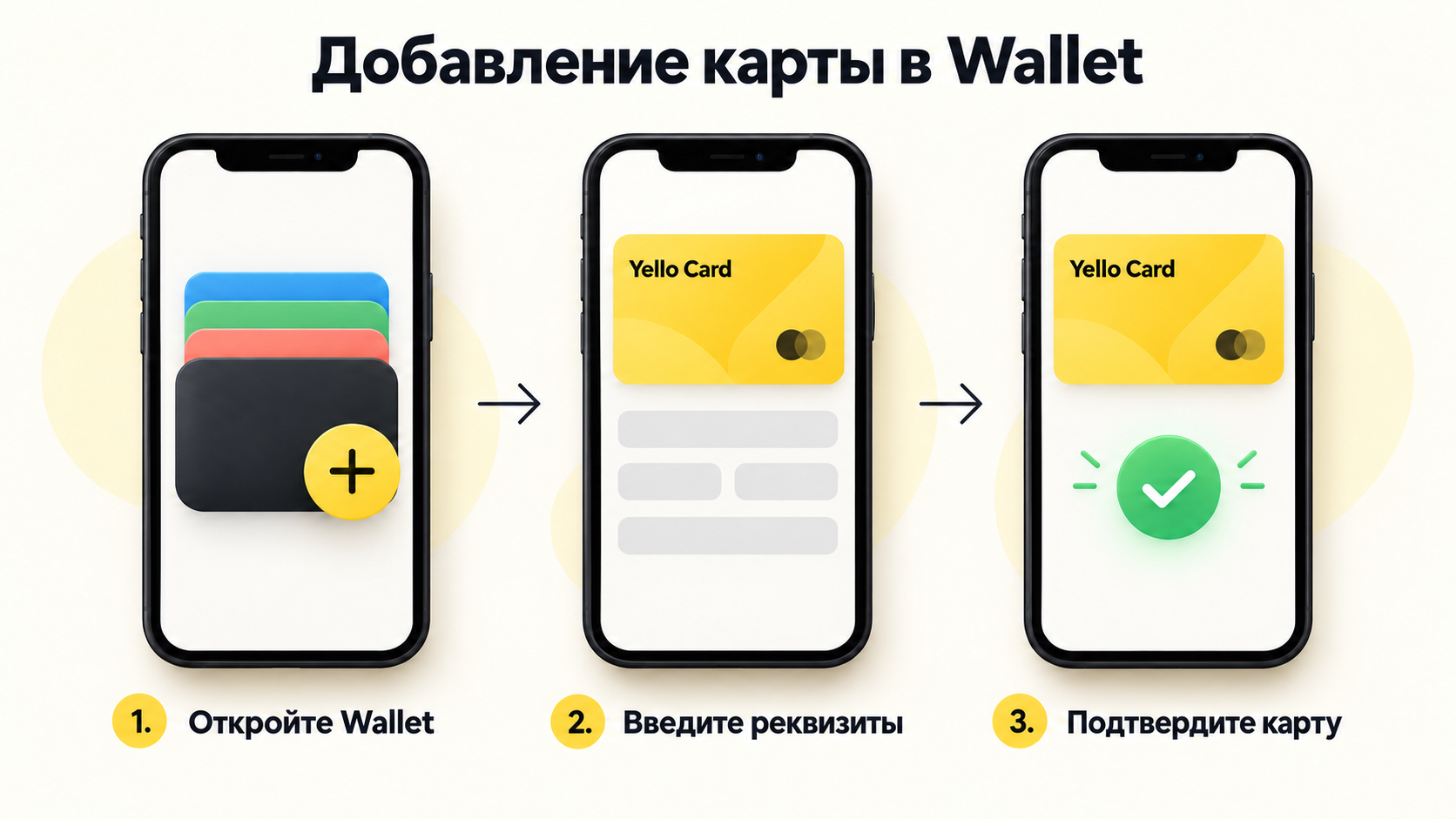
Добавить Yello Card на iPhone можно через стандартное меню Wallet. Ниже — пошаговая инструкция, как добавить карту в Apple Wallet: выбрать тип карты, ввести реквизиты, подтвердить подключение и проверить, что карта готова к оплате.
Шаг 1. Откройте приложение Wallet
Найдите его на главном экране телефона или через поиск. Здесь видны уже добавленные карты.
Шаг 2. Добавьте новую банковскую карту
На главном экране Wallet нажмите значок «+» в правом верхнем углу. В открывшемся меню выберите «Дебетовая или кредитная карта», затем нажмите «Продолжить», чтобы перейти к добавлению реквизитов.
Шаг 3. Введите реквизиты Ultima +
Откройте личный кабинет Yello Card и перейдите к нужной карте. После первого успешного пополнения доступны полные реквизиты. Скопируйте номер, срок действия и код безопасности, затем вернитесь в Wallet и заполните поля вручную. Обязательно проверьте все данные перед переходом дальше.
Шаг 4. Примите условия
Сверьте имя владельца и реквизиты, прочитайте условия подключения и подтвердите согласие, если система его запросит.
Шаг 5. Подтвердите карту
Выберите проверку по электронной почте, если этот вариант отображается. Код для подтверждения получите в личном кабинете Yello Card, затем введите его в предложенное поле. Подробнее о подтверждении расскажем в следующем разделе.
Шаг 6. Проверьте результат
Вернитесь к списку карт. После успешного подключения новая карта должна отображаться в Wallet. Для карты Yello Card Wallet станет местом управления: здесь можно выбрать её перед оплатой. Теперь вы знаете, как добавить виртуальную карту в Apple Pay и как добавить карту в Apple Wallet самостоятельно.
Как подтвердить карту в Wallet в 2026 году
Чтобы завершить настройку, мало знать, как добавить карту в Apple Wallet: потребуется подтверждение карты.
- В Wallet выберите проверку по электронной почте, если этот вариант доступен.
- Зайдите в личный кабинет Yello Card и получите код подтверждения.
- Введите код в Wallet.
- Убедитесь, что карта появилась в Wallet.
Если подтверждение карты не запускается или код недоступен, проверьте почту, указанную в профиле, и актуальность контактов. Если не помогло, обратитесь в поддержку Yello Card.
Как выбрать карту для оплаты
Важно не только знать, как добавить карту в Apple Wallet, но и какую выбрать для оплаты на iPhone.
- Карта по умолчанию: откройте Wallet, удерживайте Ultima + и перетащите её в начало списка. Она будет автоматически выбираться при оплате.
- Перед разовой покупкой: дважды нажмите боковую кнопку (или «Домой» на моделях с Touch ID), коснитесь карты по умолчанию и выберите Ultima +. Основная карта не изменится.
Как оплачивать покупки через Apple Pay
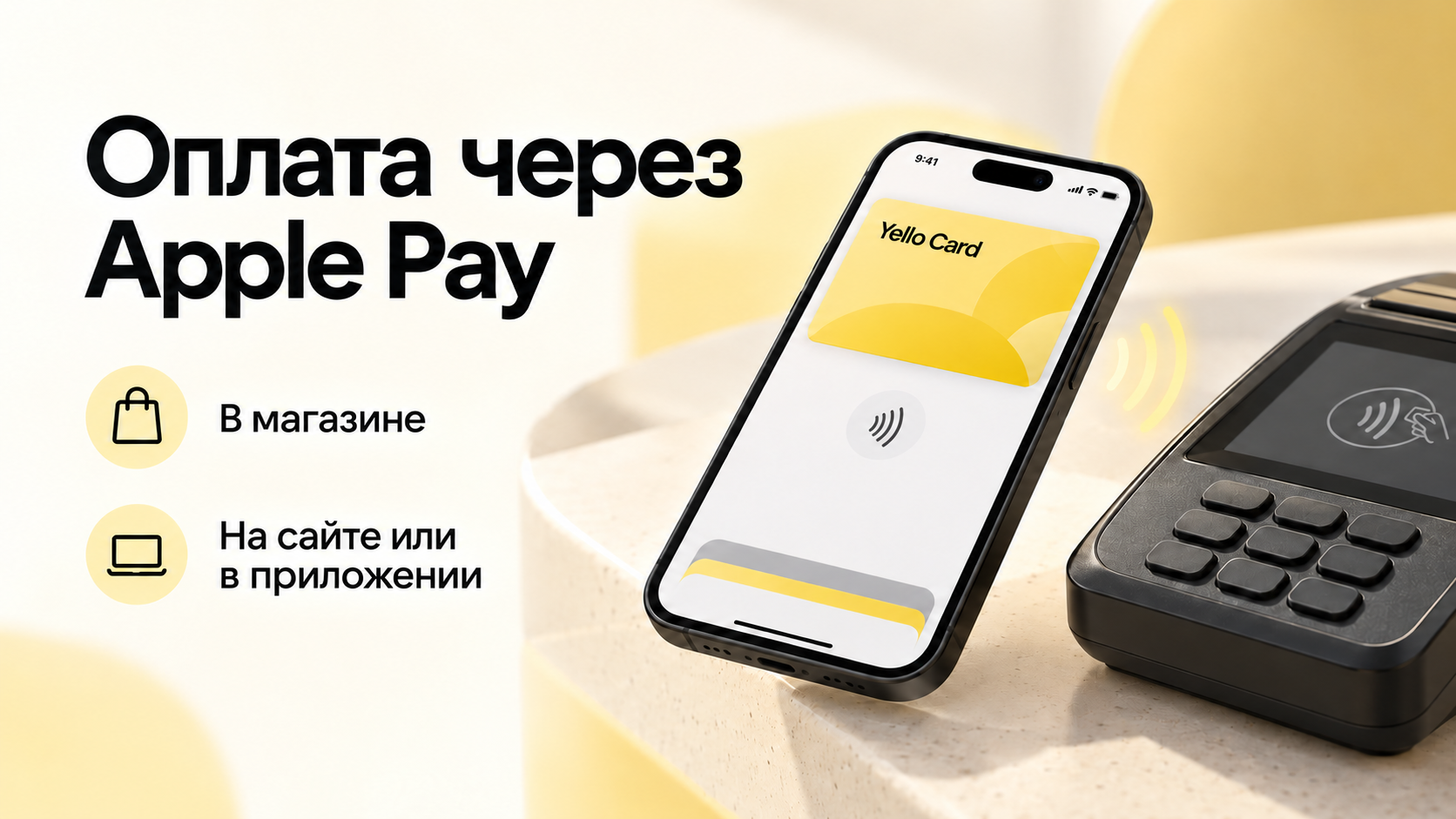
Теперь вы знаете, как добавить карту в Apple Wallet. С Yello Card Apple Pay можно платить двумя способами:
- В магазине: дважды нажмите боковую кнопку, выберите карту, подтвердите оплату через Face ID или Touch ID и поднесите телефон к считывателю. Бесконтактная оплата доступна, если платёжный терминал принимает карту.
- На сайте или в приложении: выберите Apple Pay, проверьте сумму и подтвердите платёж.
Доступность зависит от страны и магазина. Добавление карты в Wallet не гарантирует оплату в российских магазинах.
Как добавить карту на Apple Watch
Если ваша Ultima + совместима с часами, вот как добавить виртуальную карту в Apple Pay через iPhone:
- Откройте приложение Watch.
- Перейдите в «Мои часы» → «Wallet и Apple Pay».
- Нажмите «Добавить карту».
- Выберите Ultima + из списка или введите реквизиты вручную.
- Следуйте подсказкам и пройдите подтверждение карты, если потребуется.
На Apple Watch карта подключается отдельно и может потребовать повторной проверки. Доступность зависит от региона и поддержки карты.
Что делать, если карта не добавляется
Если вы знаете, как добавить карту в Apple Wallet, но подключение завершается ошибкой, сначала определите, на каком этапе возникла проблема: при вводе реквизитов, проверке совместимости или подтверждении карты.
1. Проверьте регион аккаунта и адрес
Для подключения выпущенной в Сингапуре Yello Card начните с настройки региона Apple Account. В инструкции сервиса рекомендуется выбрать Сингапур и указать адрес из личного кабинета.
Откройте «Настройки» → ваше имя → «Контент и покупки» → «Просмотреть» → «Страна/регион». Выберите Сингапур и заполните адресные данные. Полный адрес, включая город и почтовый индекс, возьмите из личного кабинета Yello Card. Если потребуется номер телефона, используйте данные, указанные в инструкции сервиса.
Проверьте правильность заполнения всех полей. Регион в разделе «Контент и покупки» и регион самого iPhone — отдельные настройки: изменение одного не меняет другой автоматически.
Эта рекомендация относится к настройке Yello Card. Совпадение страны выпуска карты и региона аккаунта не является универсальным требованием для всех карт в Apple Pay. Подробнее — в инструкции Yello Card.
2. В Wallet нет кнопки «Добавить карту»
Убедитесь, что ваш iPhone поддерживает Apple Pay, а на устройстве настроены Face ID, Touch ID или код-пароль. Также проверьте вход в Apple Account и наличие обновлений iOS.
Если кнопка добавления отсутствует, проверьте региональные настройки и ограничения устройства. После внесения изменений повторно откройте Wallet.
3. Появляется сообщение «Карта не поддерживается»
Проверьте, какую карту вы пытаетесь подключить. Для Yello Card необходимо использовать тариф с поддержкой Apple Pay. Перед повторной попыткой сверьте актуальный статус своей карты в каталоге совместимости.
Затем проверьте реквизиты: номер карты, срок действия и код безопасности. Если вы копировали данные вручную, убедитесь, что не пропустили цифру и не использовали реквизиты другой карты.
Если совместимая карта по-прежнему отклоняется, обратитесь в поддержку Yello Card: изменение настроек телефона не всегда устраняет ограничения на стороне эмитента.
4. Не проходит подтверждение карты
Следуйте способу проверки, который предлагает Wallet. Если доступно подтверждение по электронной почте, получите код через личный кабинет Yello Card согласно инструкции сервиса и введите его в Wallet.
Если код не принимается, проверьте, что используете актуальный код для текущего подключения. После запроса нового кода предыдущий может перестать действовать.
Если способ подтверждения не отображается или получить код не удаётся, сообщите об этом поддержке Yello Card. Никому не передавайте сам код подтверждения.
5. Возникает ошибка подключения
Проверьте интернет, закройте и повторно откройте Wallet. При необходимости перезагрузите iPhone и попробуйте подключить карту ещё раз.
Если ошибка повторяется, зафиксируйте её точный текст. Сообщения «Не удалось добавить карту», «Недействительная карта» и ошибки подтверждения могут требовать разных действий. Apple рекомендует обращаться к эмитенту, если добавление карты отклоняется. Дополнительные проверки описаны в справке Apple.
Что отправить в поддержку
Чтобы специалисту было проще определить причину, укажите:
- модель iPhone и версию iOS
- тариф карты
- этап, на котором возникает ошибка
- точный текст сообщения
- какие проверки вы уже выполнили
При необходимости приложите снимок экрана, скрыв номер карты, срок действия, код безопасности, коды подтверждения и личные данные.
Важно: если карта уже добавлена в Wallet, но покупка отклоняется, это отдельная ситуация. В таком случае нужно проверить баланс, статус карты и возможность оплаты у конкретного продавца.
Как удалить карту или подключить её на новом устройстве
Если вы меняете iPhone или больше не хотите использовать карту для оплаты телефоном, её можно удалить из Wallet. Это отключит карту от Apple Pay на выбранном устройстве. Сама Yello Card останется активной: удаление из кошелька не закрывает её и не обнуляет баланс.
Как удалить карту из Apple Wallet
- Откройте приложение Wallet на iPhone
- Выберите нужную карту
- Нажмите «Ещё» и перейдите в «Данные карты»
- Найдите пункт «Удалить карту» и подтвердите действие
Перед удалением убедитесь, что выбрали нужную карту, особенно если в Wallet их несколько. Если карта также добавлена на другие устройства, управлять её подключением на каждом из них нужно отдельно.
FAQ
Можно ли добавить Yello Card Standard в Apple Wallet?
Нет. Standard не поддерживает Apple Pay: нужна Ultima +. Выше показано, как добавить виртуальную карту в Apple Pay.
Какие устройства поддерживают подключение карты?
Совместимые модели iPhone с актуальной iOS.
Нужно ли менять регион iPhone или Apple Account?
Перед тем как добавить карту в Apple Wallet, проверьте страну аккаунта. Менять её без необходимости не нужно.
Как проходит подтверждение карты?
Выберите проверку по почте, получите код через Yello Card, введите его в Wallet.
Можно ли добавить карту одновременно на iPhone и Apple Watch?
Поддержка Yello Card на часах ещё не подтверждена. Уточните в поддержке.
Где можно платить через Apple Pay?
В магазинах и онлайн, где поддерживается бесконтактная оплата или Apple Pay с учётом страны и карты.
Почему карта добавлена, но оплата не проходит?
Проверьте баланс, статус карты и поддержку оплаты продавцом.
Закроется ли карта после удаления из Wallet?
Нет. Удаление из Wallet не закрывает Yello Card.
Как добавить карту на новый iPhone?
Откройте Wallet на новом iPhone, нажмите «+», выберите «Дебетовая или кредитная карта» и введите реквизиты Yello Card. Затем пройдите подтверждение, чтобы завершить подключение.
Заключение
Хорошая настройка — та, о которой не приходится вспоминать при каждой покупке. Когда карта появится в Wallet, вы сможете выбирать её перед оплатой без повторного ввода реквизитов. Теперь вы знаете, как добавить карту в Apple Wallet, проверить подключение и исправить ошибки. Для Yello Card Apple Pay потребуется Ultima +. Перед использованием загляните в каталог совместимости и проверьте актуальные условия: так меньше шансов столкнуться с неожиданным отказом. Дальше просто — выберите подходящую карту и настройте её под свои покупки.