
Как оплатить Zoom в России в 2026 году: Пошаговая инструкция
Как оплатить Zoom в России в 2026 году: способы оплаты подписки, выбор тарифа, комиссии, продление и решение проблем с платежами.

Платная подписка Zoom помогает проводить рабочие совещания, онлайн-уроки и переговоры с клиентами. Когда привычная оплата недоступна, пользователям приходится искать другой способ продления доступа. Среди возможных вариантов — карта иностранного банка, услуги платёжного посредника или расчёт по инвойсу для компании.
Прежде чем оплачивать подписку, проверьте условия своего аккаунта, доступные способы расчёта и итоговую сумму. Возможность провести платёж зависит от региона, банка и действующих ограничений.
Почему не получается оплатить Zoom российской картой
При оплате зарубежных цифровых сервисов карта российского банка может не пройти проверку платёжной системы. Наличие необходимой суммы и подключённого 3‑D Secure само по себе не гарантирует успешного списания.
Отказ также бывает связан с ограничениями банка, неверными платёжными данными или несовпадением информации в Billing Profile. Поэтому перед повторной попыткой стоит выяснить причину ошибки.
Изменение страны в Account Settings не гарантирует, что оплата станет доступной. Данные аккаунта и платёжного профиля должны соответствовать действительным сведениям и требованиям сервиса.
Как оплатить подписку Zoom
Выбор способа зависит от того, кто оформляет подписку, какая карта есть у пользователя и какие документы нужны после расчёта.
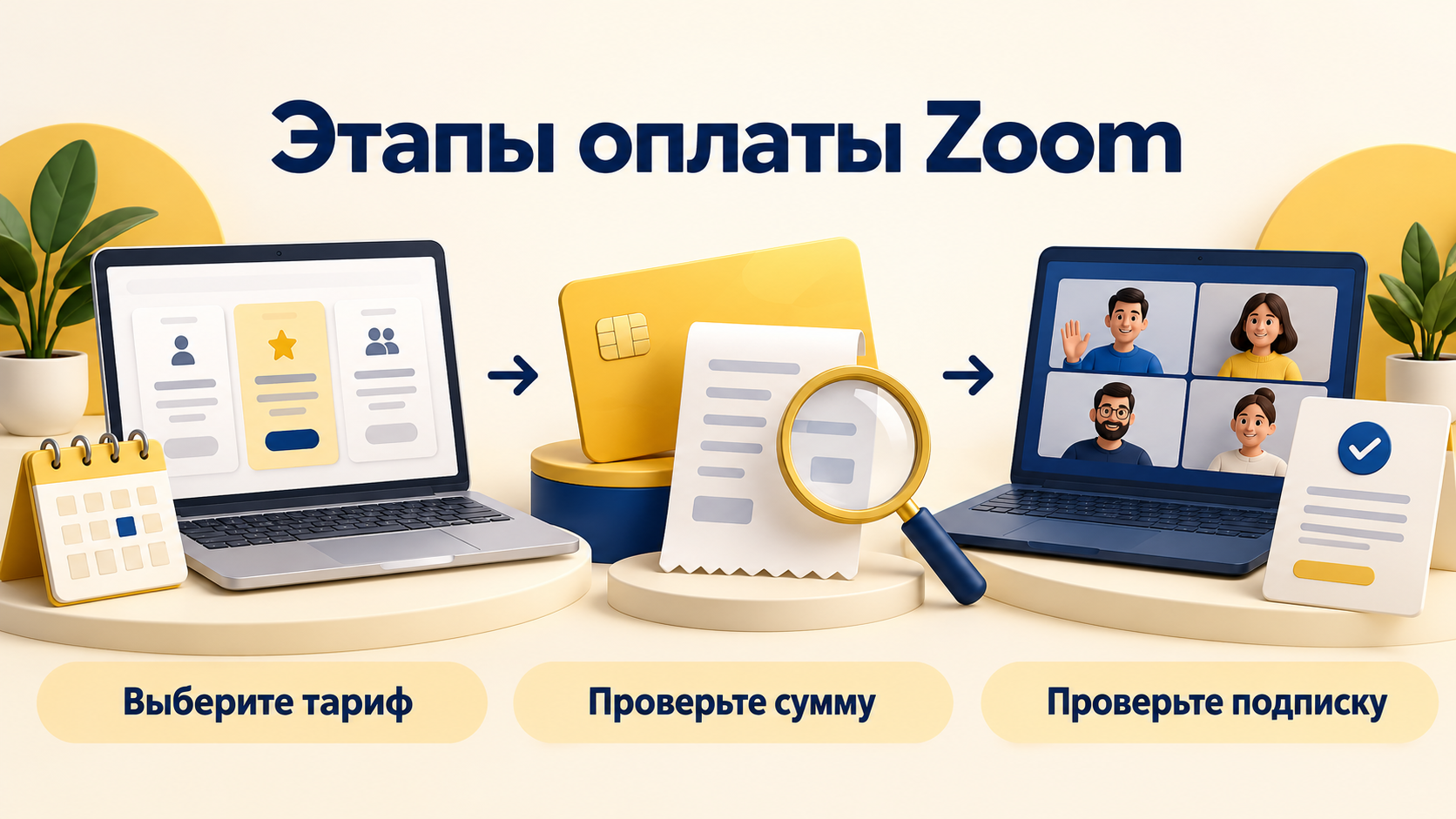
Карта иностранного банка
Для прямой оплаты можно рассмотреть виртуальную или пластиковую карту, выпущенную за пределами РФ. Предварительно уточните у банка, поддерживает ли она международные интернет-платежи и регулярные списания.
Перед операцией проверьте:
- Достаточно ли средств с учётом конвертации и возможных комиссий
- Разрешены ли онлайн-покупки и платежи за зарубежные сервисы
- Как подтверждается операция через 3‑D Secure, если такая проверка потребуется
- Корректно ли заполнен платёжный адрес
- Нет ли ограничений со стороны эмитента
Валюта карточного счёта может отличаться от валюты подписки. В таком случае заранее узнайте, по какому курсу банк пересчитает сумму.
Оплата через посредника
Платёжный посредник может принять рубли и организовать оплату Zoom доступным ему способом. До перевода необходимо согласовать тариф, период подписки, размер комиссии и порядок подтверждения результата.
Также уточните, что произойдёт, если платёж не пройдёт: возможен ли возврат, сколько времени он занимает и какие расходы удерживаются.
Не передавайте пароль от аккаунта или коды подтверждения, если услугу можно выполнить без доступа к профилю. Состав необходимых данных лучше выяснить до оформления заявки.
Предоплаченные решения и Yello Card
Для оплаты цифровых сервисов пользователи также рассматривают предоплаченные инструменты и международные карточные продукты. Подходящий вариант нужно выбирать с учётом требований конкретной подписки.
Если вы планируете воспользоваться Yello Card, заранее уточните, доступна ли оплата Zoom, какой инструмент предлагается и сколько составит общая сумма. Отдельно проверьте возможность последующего продления и условия возврата при отказе.
Инвойс для юридических лиц
Компаниям может подойти оплата по инвойсу, если этот способ доступен для выбранного аккаунта и договора. Возможность выставления счёта и допустимые банковские переводы необходимо согласовать с Sales/Billing.
Проверьте в документе:
- Наименование и реквизиты плательщика
- Номер аккаунта
- Тариф и количество лицензий
- Расчётный период
- Валюту, налоги и срок оплаты
- Банковские реквизиты получателя
SWIFT-перевод следует использовать только после подтверждения такого способа расчёта получателем и банком компании.
Как выбрать тариф Zoom
Перед оплатой подписки Zoom определите, какие функции нужны для работы. Важны продолжительность встреч, количество участников, облачная запись и инструменты администрирования.
Zoom Pro
Zoom Pro можно рассмотреть для индивидуальной работы и небольшой команды. При выборе проверьте актуальные ограничения тарифа, объём облачного хранилища и возможности записи.
Ориентируйтесь на задачи организаторов: сколько сотрудников будут самостоятельно создавать встречи и какие функции им понадобятся.
Zoom Business
Для компании с несколькими организаторами стоит сравнить Zoom Business и другие доступные планы. Отдельное внимание уделите управлению пользователями, Admin Console, SSO и требованиям к числу лицензий.
Наличие конкретной функции необходимо проверять в действующем описании тарифа.
Подписка на месяц или на год
Ежемесячная оплата удобна для временных проектов, отдельных курсов и сезонной нагрузки. Годовой период имеет смысл рассмотреть при регулярном использовании сервиса.
Сравнивайте общую стоимость за одинаковый срок. Перед покупкой также изучите правила отмены, продления и изменения количества лицензий.
Дополнительные возможности
Облачное хранилище, Large Meeting и другие Add-ons могут оплачиваться отдельно. До подключения уточните их стоимость, срок действия и условия автоматического продления.
Периодически проверяйте Usage и список активных дополнений, чтобы контролировать расходы.
Как оплатить Zoom картой: пошаговая инструкция
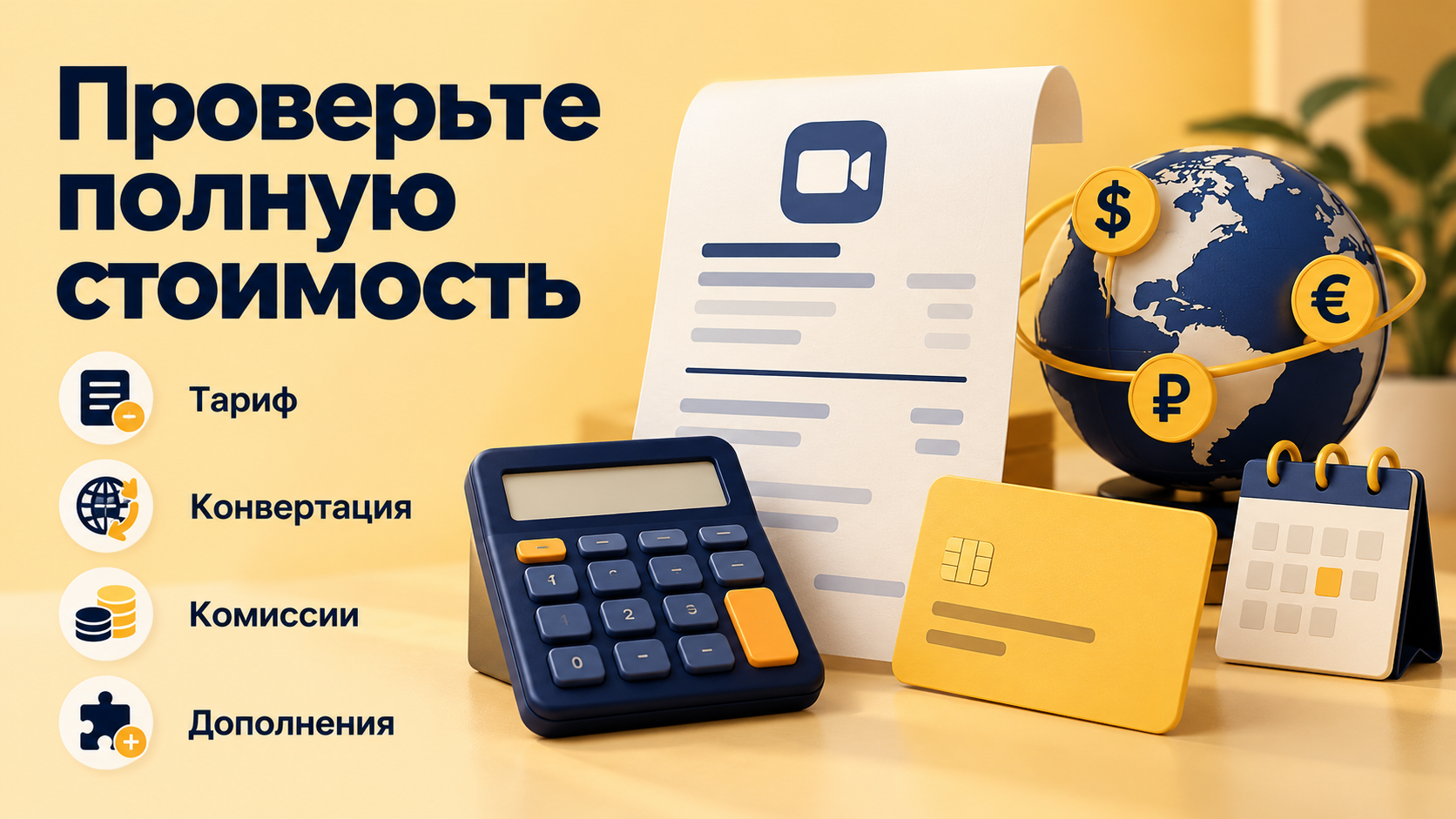
Названия разделов могут различаться в зависимости от версии интерфейса и типа аккаунта, но общая последовательность выглядит так:
- Войдите в профиль с правами на управление подпиской
- Откройте Billing или раздел управления тарифами
- В Subscriptions выберите нужный план и период оплаты
- Проверьте количество лицензий и подключённые дополнения
- Укажите реквизиты карты и достоверный платёжный адрес
- Сверьте валюту и окончательную сумму
- Подтвердите операцию способом, предложенным банком
- Убедитесь, что подписка активирована
- Сохраните invoice или receipt
После оплаты проверьте дату следующего списания и настройки Auto‑Renew. Если автоматическое продление включено, к этому дню на карте должна быть необходимая сумма.
Как проходит оплата Zoom через посредника
Для заявки обычно требуется почта, связанная с аккаунтом, название тарифа и желаемый период подписки. Дополнительно может понадобиться информация о текущем плане.
Перед отправкой скриншота из Billing скройте сведения, которые не нужны для выполнения услуги.
Порядок действий:
- Уточните возможность оплаты вашего аккаунта
- Получите расчёт с учётом курса и всех комиссий
- Согласуйте срок выполнения и условия возврата
- Переведите согласованную сумму
- Получите подтверждение операции
- Проверьте тариф и срок подписки в личном кабинете
Срок зачисления и стоимость услуги зависят от исполнителя. Ориентироваться следует на условия конкретной заявки, а результат проверять в своём аккаунте Zoom.
Почему Zoom завершает встречу через 40 минут
Если конференция заканчивается через 40 минут, проверьте ограничения действующего плана. Продолжительность встреч определяется условиями тарифа и типом лицензии организатора.
После покупки подписки убедитесь, что платная лицензия назначена именно тому пользователю, который проводит конференцию. Оплата аккаунта компании сама по себе не означает, что каждый сотрудник получил одинаковые возможности.
Сведения о доступной длительности встреч смотрите в актуальном описании плана.
В какой валюте оплачивается Zoom
Валюта расчёта зависит от параметров аккаунта и условий выставления счёта. Проверьте её в Billing Profile или на странице подтверждения покупки.
Если счёт выставлен в USD, EUR или GBP, а карта открыта в другой валюте, банк может выполнить конвертацию. Итоговые расходы будут зависеть от его курса и тарифов.
При оплате через посредника запросите окончательную сумму в рублях до перевода.
Как рассчитать полную стоимость подписки
Помимо цены тарифа, в расходы могут входить налоги, комиссия банка, конвертация и вознаграждение посредника.
Для сравнения способов оплаты используйте одинаковые параметры: один тариф, одно количество лицензий и один расчётный период.
Перед подтверждением проверьте:
- Сумму на странице оплаты
- Валюту списания
- Условия конвертации
- Дополнительные комиссии
- Стоимость подключённых Add-ons
- Условия следующего продления
При изменении плана в течение оплаченного периода возможен перерасчёт. Его размер и порядок отображаются в документах по подписке.
Что делать, если оплата Zoom не проходит
Начните с проверки реквизитов карты, доступного остатка и лимита на интернет-покупки. Затем уточните, разрешает ли банк оплату этого сервиса.
Если операция требует 3‑D Secure, убедитесь, что подтверждение завершено. Проверьте уведомления в банковском приложении и текст ошибки на странице оплаты.
При техническом сбое можно повторно войти в аккаунт или открыть страницу в другом браузере. Однако серия одинаковых попыток без выяснения причины отказа может привести к дополнительным ограничениям.
Если банк сообщает, что операция отклонена на его стороне, дальнейшие действия лучше согласовать с ним.
Деньги зарезервированы, но подписка не появилась
Посмотрите статус операции в приложении банка. Резервирование суммы не всегда означает окончательное списание.
Сохраните дату, сумму и идентификатор платежа. С этими сведениями обратитесь в банк и поддержку Zoom. Прикладывайте документы, по которым можно сопоставить банковскую операцию с попыткой покупки.
Платёж прошёл, но тариф не обновился
Убедитесь, что вошли в нужный аккаунт и проверяете лицензию нужного пользователя. Затем откройте историю расчётов и раздел управления подпиской.
Если покупка по-прежнему не отображается, направьте в поддержку подтверждение оплаты и сведения о выбранном плане.
Как обратиться в поддержку Zoom
Откройте Help Center и выберите обращение по вопросам Billing. Опишите проблему и укажите данные, необходимые для поиска операции:
- Email аккаунта
- Дату и сумму платежа
- Валюту расчёта
- Номер счёта или идентификатор операции, если он есть
- Последние четыре цифры карты, если их запросили для проверки
- Текст ошибки или скриншот
Полный номер карты, CVV и одноразовые банковские коды отправлять не следует.
Проверяйте входящую почту и папку «Спам», чтобы не пропустить ответ по заявке.
Где скачать документы об оплате
Счета и квитанции ищите в Billing, Invoices, Payments или другом разделе истории расчётов, доступном в вашем интерфейсе.
Сохраните invoice и receipt, если они сформированы. Для бухгалтерии проверьте реквизиты, дату, валюту и период подписки.
При оплате через посредника заранее выясните, какие документы он предоставляет и кто указан в них плательщиком.
Как оформить возврат за подписку Zoom
Возможность возврата зависит от условий покупки, срока обращения и способа оплаты. Сначала изучите правила подписки и обратитесь в поддержку.
Для рассмотрения заявки подготовьте подтверждение платежа, номер аккаунта и описание причины возврата.
Если вы платили через посредника, согласуйте порядок действий с ним: возврат от сервиса может поступить на платёжный инструмент исполнителя.
Что использовать, пока подписка не активирована
На время решения вопроса можно перенести встречи, сократить их продолжительность с учётом ограничений текущего плана или выбрать другой сервис видеосвязи.
При сравнении альтернатив учитывайте количество участников, запись, демонстрацию экрана, управление доступом и удобство подключения.
Заранее сообщите участникам об изменениях и обновите ссылки в календаре.
Частые вопросы
Можно ли оплатить Zoom из России?
Возможность оплаты зависит от аккаунта, платёжного инструмента и действующих ограничений. Пользователи рассматривают зарубежные карты, посредников и расчёт по инвойсу, если он доступен компании.
Подойдёт ли виртуальная карта?
Виртуальную карту можно рассмотреть, если её эмитент разрешает оплату Zoom и необходимые типы операций. Сам формат карты не гарантирует, что платёж пройдёт.
Можно ли пополнять карту для продления подписки?
Это зависит от условий выпуска. До оформления проверьте способы пополнения, комиссии и поддержку регулярных списаний.
Как оплатить Zoom через Yello Card?
Перейдите на сайт Yello Card и уточните доступность оплаты Zoom для вашего аккаунта. До перевода согласуйте инструмент, полную стоимость, срок выполнения и подтверждающие документы.
Нужно ли включать Auto‑Renew?
Auto‑Renew удобно для регулярного использования. Если автоматическое продление не требуется, проверьте настройки и дату окончания оплаченного периода.
Как защитить рабочие конференции?
Используйте пароли, зал ожидания и подходящие права участников. Обновляйте приложение и проверяйте настройки доступа к записи. Возможности централизованного управления зависят от тарифа.
Что проверить перед оплатой Zoom
Выберите тариф и расчётный период, уточните доступный способ оплаты и сравните полную стоимость. Проверьте реквизиты, ограничения карты и условия продления.
После операции убедитесь, что подписка активна, лицензии назначены нужным пользователям, а документы сохранены. Если оплачиваете через Yello Card или другого посредника, заранее согласуйте все условия заявки.