
Как привязать карту к Google Pay: пошаговая инструкция
Как привязать карту к Google Pay: выпуск Yello Card Ultima +, пополнение через СБП и добавление в Google Wallet. Пошаговая инструкция и решение частых ошибок.
Российские банковские карты больше не поддерживаются Google Pay, поэтому добавить их в электронный кошелёк для бесконтактной оплаты не получится. Если вы хотите настроить Google Pay в России и расплачиваться Android-смартфоном за границей, понадобится совместимая иностранная карта. При этом важно учитывать не только её платёжную систему, но и поддержку Google Wallet, а также региональные требования. Так как привязать карту к Google Pay и что для этого понадобится?
У Yello Card есть подходящее решение: виртуальная долларовая карта Ultima +, которая поддерживает Google Pay. Важно выбрать именно этот тариф, поскольку Standard для привязки к Google Wallet не подходит. Далее пошагово разберём выпуск и пополнение карты через СБП, как добавить карту в Google Pay, настроить бесконтактную оплату и платить смартфоном, а также разберем возможные ошибки.
Что нужно для Google Pay
Прежде чем разбираться, как привязать карту к Google Pay в России, проверьте, готов ли ваш смартфон к работе с иностранной картой. Для бесконтактной оплаты понадобятся:
- Android 9 или новее с поддержкой сервисов Google.
- NFC для оплаты касанием терминала.
- Блокировка экрана с PIN-кодом, паролем или биометрией.
- Приложение Google Wallet для добавления и управления картами.
- Поддерживаемая страна и соответствующие настройки аккаунта.
- Совместимая карта и банк. Например, виртуальная карта для Google Pay Yello Card Ultima +.
- Достаточный баланс для оплаты покупки.
Не путайте два понятия: Google Wallet — приложение, в котором хранятся платёжные карты, а Google Pay — способ оплаты с их помощью.
Для покупок на сайтах и в приложениях NFC не нужен: достаточно доступного способа Google Pay и подходящей карты. Отдельного баланса у Google Pay нет, деньги списываются непосредственно с баланса карты.
Шаг 1. Выберите карту для Google Pay
Первая задача — выбрать подходящий тариф Yello Card. Не каждая зарубежная карта для Google Pay совместима с электронным кошельком, поэтому перед выпуском важно проверить условия.
У Yello Card с Google Pay совместима только Ultima+:
- Ultima + — 2 999 ₽. Поддерживает Google Pay и подходит для добавления в Google Wallet.
Standard — 1 699 ₽. Более доступная карта, но Google Pay не поддерживает.
Проверить совместимость можно в официальном каталоге Yello Card. На странице Google Pay тариф Standard отмечен значком замка, а Ultima + доступен для выбора.
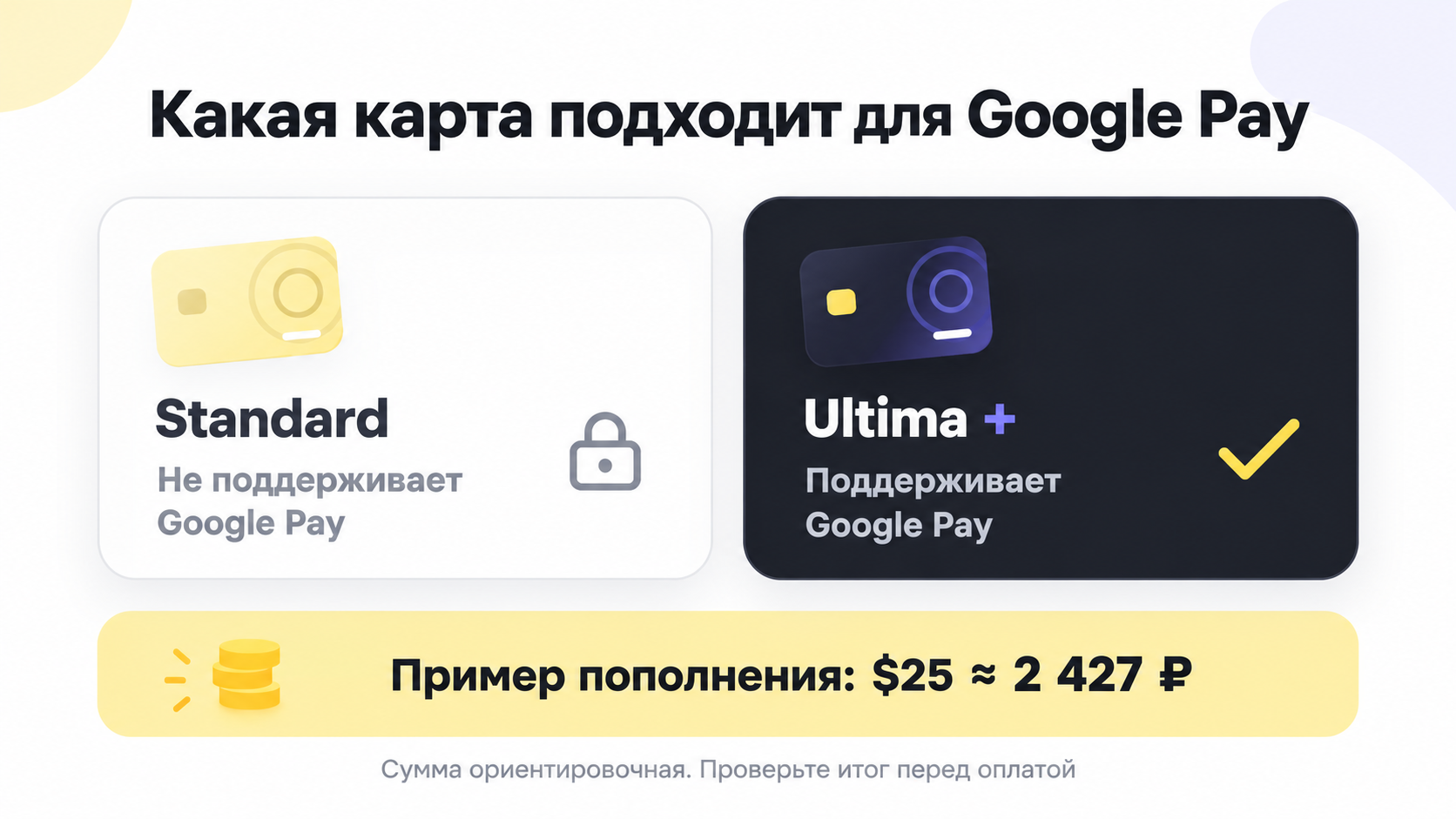
Таким образом, если вам нужна карта для Google Pay, выбирайте именно Ultima +.
Шаг 2. Выпустите Yello Card Ultima +
Прежде чем разбираться, как привязать виртуальную карту к Google Pay, её нужно оформить. В Yello Card весь процесс проходит онлайн, без посещения зарубежного банка.
Порядок оформления:
- Перейдите на официальный сайт Yello Card.
- Нажмите кнопку оформления карты.
- Зарегистрируйтесь, указав электронную почту.
- Выберите тариф Ultima + с поддержкой Google Pay.
- Проверьте стоимость выпуска: 2 999 ₽, обслуживание бесплатное.
- Оплатите выпуск предложенным способом.
- После оформления проверьте статус карты в личном кабинете.
Информация о готовности карты отображается в личном кабинете. При этом полные реквизиты, включая номер, срок действия и CVV, становятся доступны после первого успешного пополнения.
Подробнее об устройстве сервиса, тарифах и возможностях карт читайте в нашем обзоре «Что такое Yello Card».
Шаг 3. Пополните карту через СБП
Google Pay не хранит деньги на отдельном счёте, поэтому перед оплатой необходимо пополнить баланс Yello Card Ultima +. Сделать это можно рублями через Систему быстрых платежей (СБП), а средства поступят на карту в долларах США.
Как пополнить карту:
- Войдите в личный кабинет Yello Card.
- Выберите выпущенную карту Ultima +.
- Откройте раздел пополнения.
- Укажите нужную сумму в долларах.
- Проверьте расчёт: курс конвертации и сумму к оплате в рублях.
- Подтвердите перевод через СБП в приложении своего банка.
- Вернитесь в личный кабинет и убедитесь, что баланс обновился.
Комиссия Yello Card за пополнение через СБП составляет 0%. При этом рублёвая сумма зависит от действующего курса, который отображается перед переводом.
Если планируете оплату через Google Pay из России, лучше пополнить карту с небольшим запасом. Итоговая стоимость покупки может включать налоги, конвертацию или дополнительные банковские сборы.
Шаг 4. Добавьте карту в Google Wallet
После выпуска и пополнения Ultima + можно переходить к подключению Google Wallet. Разберём, как привязать карту к Google Pay, чтобы оплачивать покупки Android-смартфоном. Для этого понадобятся реквизиты Yello Card, совместимое устройство и приложение Google Wallet.
Как добавить Yello Card Ultima + в Google Wallet
- Откройте Google Wallet. Убедитесь, что вошли в нужный Google-аккаунт и на смартфоне настроена блокировка экрана.
- Начните добавление карты. Нажмите «Добавить в кошелёк» и выберите платёжную карту.
- Выберите добавление новой карты. Приложение предложит отсканировать её или ввести реквизиты вручную. Для виртуальной Ultima + удобнее второй вариант.
- Введите данные Ultima +. Скопируйте номер, срок действия и CVC из личного кабинета Yello Card. Полные реквизиты доступны после первого успешного пополнения.
- Проверьте платёжные данные. При необходимости заполните платёжный адрес и примите условия подключения.
- Завершите подтверждение. Если Google Wallet запросит проверку карты, следуйте инструкциям приложения. Способ подтверждения определяется при подключении.
- Проверьте результат. Убедитесь, что Ultima + появилась в Google Wallet и доступна для бесконтактных платежей.
- Включите NFC. При необходимости выберите Google Wallet приложением для бесконтактной оплаты по умолчанию.
Названия кнопок в приложении могут отличаться от версии к версии
Региональные настройки при подключении
Если вы разбираетесь, как добавить карту в Google Pay в России, учитывайте требования к стране использования. Yello Card Ultima + выпускается в Сингапуре, а доступность Google Wallet зависит от региона, устройства и поддержки карты.
Если для подключения потребуется дополнительная настройка региона сети, обратитесь в поддержку Yello Card за индивидуальными рекомендациями.
После добавления карты проверьте её статус в Google Wallet. Для оплаты касанием должны быть включены NFC и блокировка экрана.
Шаг 5. Оплатите через Google Pay
После добавления Ultima + в Google Wallet можно переходить к покупкам. Google Pay позволяет оплачивать товары и подписки онлайн, а в поддерживаемых странах — рассчитываться смартфоном в обычных магазинах.
Как оплатить покупку на сайте или в приложении
- Выберите товар или подписку и перейдите к оформлению заказа.
- Среди доступных способов оплаты нажмите кнопку Google Pay.
- Убедитесь, что для списания выбрана Yello Card Ultima +.
- Проверьте сумму покупки и данные доставки, если они требуются.
- Подтвердите платёж предложенным способом.
- Дождитесь подтверждения заказа или активации подписки.
Как оплатить покупку телефоном в магазине
Оплата телефоном за границей на Android работает через технологию NFC, также известную как tap to pay.
- Убедитесь, что NFC включён в настройках смартфона.
- Проверьте, что Ultima + готова к бесконтактной оплате в Google Wallet.
- Разблокируйте телефон.
- Поднесите его к бесконтактному терминалу.
- Дождитесь подтверждения платежа на экране.
Важно: возможность оплаты касанием зависит от страны, устройства, банка, карты и терминала. Поэтому перед поездкой проверьте поддержку Google Pay в стране назначения.
Где можно платить через Google Pay
С Yello Card Ultima + доступны три сценария оплаты через Google Pay: покупки в интернете, расчёты в приложениях и бесконтактная оплата телефоном за границей.
Сценарий
Где работает
Что нужно
Оплата касанием
Терминалы в магазинах за границей
Карта в Google Wallet, NFC, блокировка экрана
Оплата в приложениях
Приложения с кнопкой Google Pay
Карта в Google Wallet
Оплата на сайтах
Сайты с кнопкой Google Pay
Карта в Google Wallet
При этом наличие Google Pay не означает, что каждый продавец принимает такой способ оплаты. Доступность зависит от площадки и региона.
Частые ошибки Google Pay и способы их решения
Даже если карта поддерживает Google Pay, при подключении или оплате могут возникнуть ошибки. Чаще всего причина кроется в настройках смартфона, реквизитах или региональных ограничениях.
Google Wallet не добавляет карту
Если не удается привязать карту к Google Pay, проверьте последовательно:
- Выбран ли тариф Ultima +. Standard не подходит.
- Выпущена и пополнена ли карта, доступны ли её реквизиты.
- Правильно ли введены номер, срок действия и CVC.
- Поддерживаются ли страна аккаунта и карта.
- Не запрашивает ли приложение дополнительное подтверждение.
Если Google Pay не даёт добавить карту даже после проверки, обратитесь в поддержку Yello Card. Возможно, потребуется уточнить региональные настройки подключения.
Карта не поддерживается Google Pay
Такое сообщение может означать несовместимость самой карты либо ограничения устройства или региона. Убедитесь, что используете Ultima +, а Google Wallet доступен на вашем смартфоне.
Google Pay не работает при оплате
Проверьте баланс Ultima +. Для покупки может потребоваться сумма больше указанной цены из-за налогов или конвертации. Также учитывайте комиссии, ограничения продавца и региональные условия.
Телефон не оплачивает покупку касанием
Убедитесь, что NFC включён, настроена блокировка экрана, а Google Wallet выбран для бесконтактной оплаты. Проверьте статус карты и поддержку бесконтактных платежей терминалом.
У продавца нет кнопки Google Pay
Не каждый сайт или приложение поддерживает этот способ расчёта. Добавление карты в Google Wallet не создаёт кнопку Google Pay у продавца. В таком случае проверьте другие доступные способы оплаты.
Совет: не повторяйте отклонённый платёж много раз подряд. Сначала выясните причину ошибки, при необходимости обратившись в поддержку.
FAQ — частые вопросы о Google Pay
Какая карта Yello Card подходит для Google Pay?
Для подключения к Google Wallet подходит Yello Card Ultima + стоимостью 2 999 ₽. Тариф Standard эту функцию не поддерживает.
Хранит ли Google Pay деньги?
Нет. Google Pay использует средства привязанной карты. Баланс Ultima + можно проверить и пополнить в личном кабинете Yello Card.
Что нужно для оплаты касанием?
Для оплаты касанием нужен смартфон с Android 9 или новее, поддержкой NFC и настроенной блокировкой экрана. Также потребуется Google Wallet с привязанной Yello Card Ultima +. Бесконтактная оплата должна поддерживаться в стране использования и на терминале продавца.
Можно ли платить Google Pay в России?
Бесконтактная оплата через Google Pay в российских магазинах недоступна. Однако из России можно оплачивать покупки на зарубежных сайтах и в приложениях с кнопкой Google Pay, используя Yello Card Ultima +. Успешность платежа зависит от условий продавца, региона аккаунта и поддержки карты.
Почему Google Wallet не добавляет карту?
Проверьте тариф, реквизиты, активацию карты и регион аккаунта. Если ошибка сохраняется, обратитесь в поддержку Yello Card за рекомендациями по подключению.
Можно ли добавить одну карту на несколько телефонов?
Возможность зависит от правил Google Wallet и условий выпуска Ultima +. Поддержку нескольких устройств лучше уточнить в Yello Card до подключения.
Куда приходит возврат при оплате через Google Pay?
Деньги возвращаются на исходную карту Ultima +. Срок зачисления зависит от продавца и условий обработки возврата.
Заключение
Чтобы пользоваться Google Pay с иностранной картой, важно заранее проверить её совместимость с платёжным сервисом. У Yello Card для этого подходит Ultima +. После выпуска карту нужно пополнить и добавить в Google Wallet. Для бесконтактной оплаты также потребуются NFC и правильные характеристики и настройки смартфона. Перед оформлением обязательно проверьте актуальные условия поддержки карты и региональные ограничения.